Z-Image 画面扩展 Outpainting 与物体移除:ComfyUI 编辑工作流
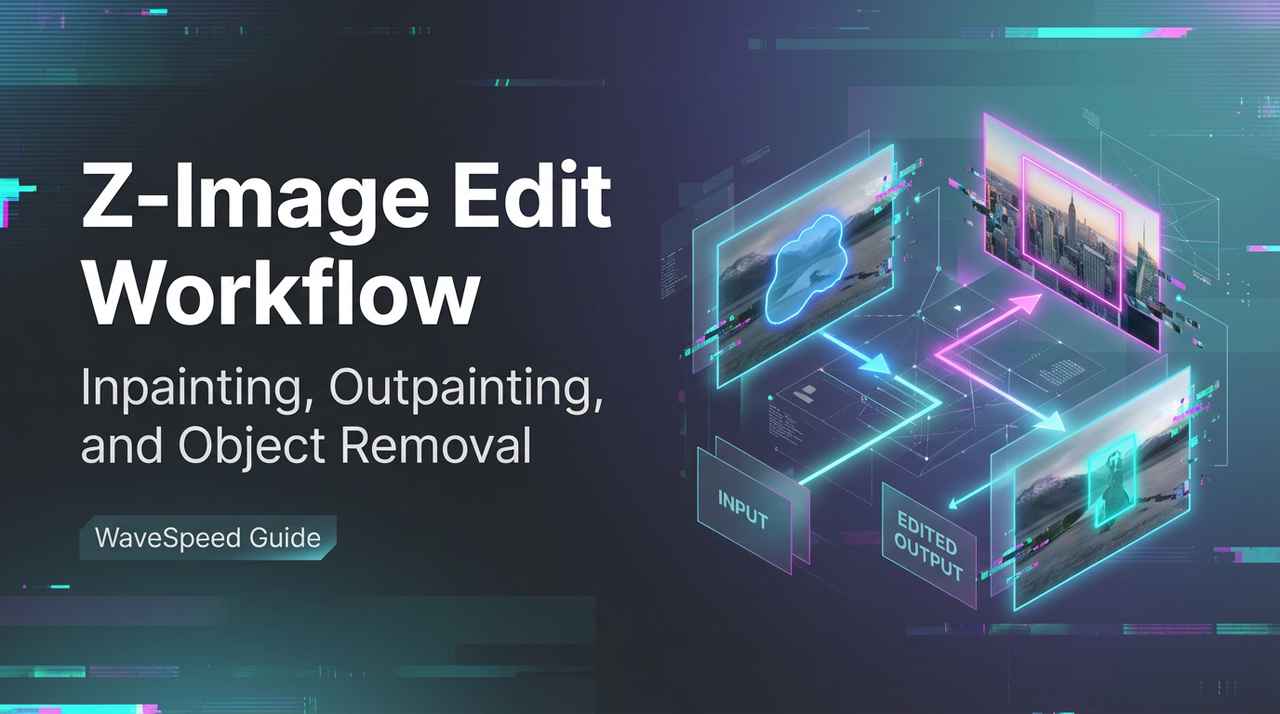
核心理念:在需要改变的地方"画",其余部分不动。
在 AI 图像生成工作流中,Z-Image 不仅擅长从零生成图像,更在 已有图像的精准编辑 上展现出强大能力。无论是电商产品图扩展、背景延伸,还是杂物移除、细节修补,Z-Image 的 Outpainting 与 Inpainting 引擎都能以极低的操作门槛实现专业级修图效果。
本文系统梳理 Z-Image 在 ComfyUI 中的画面扩展与物体移除工作流,从核心概念到实操技巧,帮助你将修图效率提升一倍以上。
1. 为什么 Outpainting 如此重要
在实际商业场景中,"生成一张完美的图"往往只是第一步。更多时候,你需要面对的是:
- 产品图尺寸不合:平台要求 1:1 正方形,你手头只有 3:4 竖版素材
- 构图需要调整:主体位置偏了,需要扩展画布重新裁剪
- 画面有杂物:电源线、水印、路人甲需要无痕清除
- 背景不够"干净":白色背景不够白,需要延伸无缝白底
传统 Photoshop 修补这类问题,熟练工也需要逐张精修。而 Z-Image 的 Outpainting/Inpainting 引擎,配合正确的提示词和遮罩策略,可以将 9 张产品图的批量修图时间从 40 分钟压缩到 18 分钟。
这就是为什么掌握这些编辑技能,比单纯会"生成"更重要。
2. 三种编辑模式详解
Z-Image 的编辑能力分为三种模式,理解它们的区别是高效工作的前提。
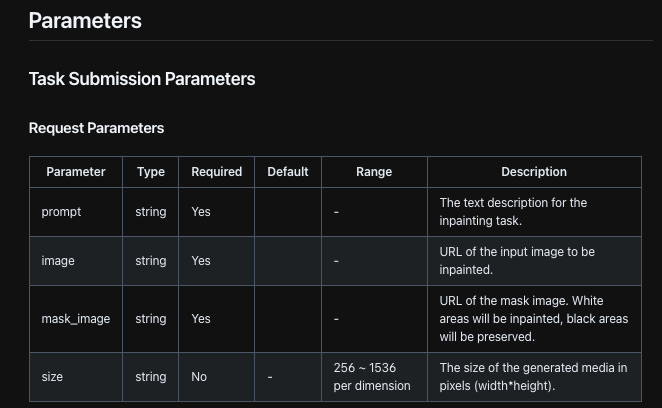
Inpainting(局部重绘)
在已有图像内部替换或修改特定区域。比如:
- 替换服装颜色
- 改变人物表情
- 修复破损的纹理
Outpainting(画面扩展)
在图像边界之外扩展画布,AI 自动填充延伸内容。比如:
- 将竖版照片扩展为横版
- 为产品图增加更多背景空间
- 生成更宽的场景全景
Object Removal(物体移除)
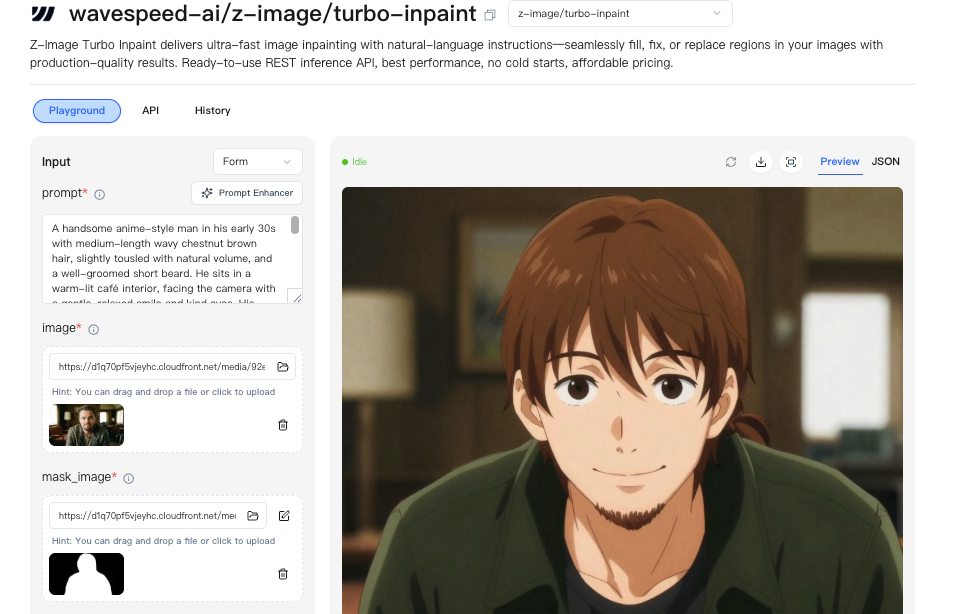
Inpainting 的聚焦变体,专门用于删除不需要的物体并智能填充背景。比如:
- 移除照片中的电线
- 清除背景中的路人
- 去除水印和标签
三种模式对比
| 特性 | Inpainting 局部重绘 | Outpainting 画面扩展 | Object Removal 物体移除 |
|---|---|---|---|
| 作用区域 | 图像内部 | 图像边界外 | 图像内部 |
| 遮罩范围 | 可大可小,按需定制 | 通常在边缘扩展区域 | 精确包裹待移除物体 |
| 提示词重点 | 描述替换内容 | 描述延伸方向与风格 | 描述要"保留"的背景 |
| 典型场景 | 换装、修脸、改色 | 扩展画布、全景延伸 | 去线、去水印、去杂物 |
| 迭代次数 | 通常 1-2 次 | 多次小步扩展 | 通常 1 次,复杂物体 2 次 |
| 对遮罩精度要求 | 中等 | 低(边缘区域) | 高(需精确包裹) |
3. Outpainting 画面扩展:分步工作流
Outpainting 的成功率取决于是否遵循小步慢走、方向明确的原则。
第一步:确定目标宽高比
在 ComfyUI 中,先明确你需要的最终尺寸。
- 电商白底图:1:1(1024×1024)
- 横版横幅:16:9(1920×1080)
- 竖版社交媒体:4:5(1024×1280)
💡 建议:以目标尺寸作为起点,反向计算每一侧需要扩展的像素量。
第二步:单次只扩展一侧
这是最关键的一步。不要一次扩展四边,而是逐边推进:
- 先扩展左侧 → 生成 → 确认效果
- 在结果基础上扩展右侧 → 生成 → 确认效果
- 再扩展顶部 → 生成 → 确认效果
- 最后扩展底部 → 生成 → 确认效果
每一步扩展量控制在 10%–20%(相对于当前画布宽度/高度),避免 AI 一次性生成过多未知区域导致风格漂移。
第三步:使用方向性提示词
为每一侧的扩展提供明确的视觉引导:
扩展左侧 15%:延续木地板纹理,保持从左至右的自然光线渐变。
扩展顶部 10%:白色无缝背景,与现有背景色温一致,底部保留杯底投影的延续。
第四步:检查接缝与色调
每次扩展后检查:
- 新旧区域交界处是否自然(无硬边、无色差)
- 光影方向是否一致
- 纹理是否连贯(如木纹、织物纹理)
发现问题时,缩小扩展量重新生成,而非追加修复。
4. 物体移除策略
Object Removal 的核心理念与直觉相反:不要只告诉 AI 移除什么,更要告诉它保留什么。
策略一:描述要"恢复"的纹理
❌ 错误做法:移除电线
✅ 正确做法:Remove power cable: restore wood grain and keep natural window reflection: lighting from left.
(移除电源线:恢复木纹纹理,保留自然窗户反光,光线来自左侧。)
明确命名需要恢复的纹理类型(木纹、布料、墙面、皮肤),AI 才能准确生成匹配的填充内容。
策略二:尊重阴影关系
如果待移除的物体投射了阴影,移除后需要判断:
- 阴影属于该物体 → 一并移除,恢复被遮挡的背景
- 阴影属于其他物体 → 保留阴影,只移除物体本身
在提示词中注明:respect existing shadows(保留现有阴影)或 remove object and its shadow(移除物体及其阴影)。
策略三:使用不规则遮罩
不要用矩形框选待移除物体。精确贴合物体轮廓的遮罩能显著减少 AI 猜测的范围,提升填充准确性。
- 遮罩应略微超出物体边缘(1–2px),包含少量上下文信息
- 避免遮罩紧贴高对比度边缘,这会导致融合生硬
策略四:复杂物体分步移除
对于结构复杂的物体(如人物、动物),可以:
- 第一遍移除主体部分
- 第二遍修复遗留的阴影或背景瑕疵
5. 遮罩最佳实践
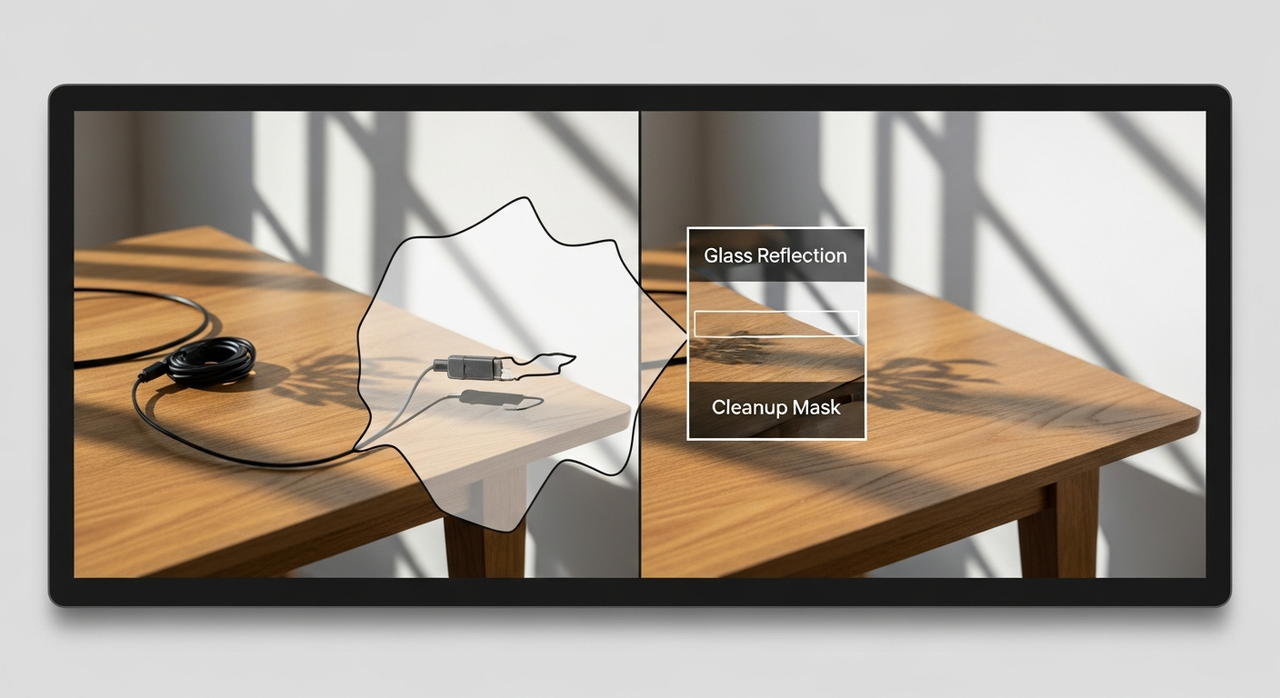
遮罩质量直接决定编辑效果,其重要性不亚于提示词。
笔刷柔度比大小更重要
⚠️ 这是最常见的误区。很多人花时间调整遮罩大小,却忽略了笔刷柔度(Feather)。
推荐参数:
- Feather(羽化):3–8px(根据图像分辨率调整)
- 低分辨率图像(≤512px):3–5px
- 高分辨率图像(1024px+):5–8px
合适的羽化让遮罩边缘有自然的过渡带,AI 在此区域内进行渐变融合,避免出现硬边或色块。
五条黄金法则
| 法则 | 说明 |
|---|---|
| 工作在输出尺寸 | 不要在缩略图上画遮罩。始终在最终输出分辨率下操作,确保精度 |
| 避开高对比度边缘 | 如果遮罩边缘恰好穿过明暗对比强烈的区域(如白墙与深色家具交界),适当调整遮罩位置,让过渡带落在同一纹理区域内 |
| 包含 1–2px 上下文切片 | 遮罩应略微超出目标区域,包含少量周围像素作为 AI 的风格参考 |
| 保存遮罩复用 | 批量处理时,将常用遮罩保存为 PNG 灰度图,后续直接加载,避免重复绘制 |
| 笔刷柔度优先于大小 | 先调柔度,再调大小。柔度不够时,放大笔刷也救不回来 |
6. 编辑场景的提示词工程
Z-Image 编辑模式下的提示词,与生成模式有本质不同。
核心原则:一句话,清晰约束
编辑提示词不需要华丽修辞,需要的是 精准指令。格式建议:
[操作目标] : [恢复/保留什么] : [环境约束]
实用提示词模板
物体移除
Remove power cable: restore wood grain and keep natural window reflection: lighting from left.
背景扩展
Extend white seamless background 15% on the right: match gradient and soft shadow under mug.
中文提示词
移除右侧电线:恢复白色墙面纹理,保留墙面上的自然光斑,光线来自左上方。
向右扩展白色无缝背景 15%:匹配背景渐变过渡,保留杯子下方的柔和投影。
防塑料感修复
AI 生成的填充区域有时过于光滑,出现"塑料感"。在提示词末尾追加以下短语可有效缓解:
retain subtle imperfections(保留微妙瑕疵)slight surface irregularities(轻微的表面不平整)
中文场景下可用:保留自然的纹理细节,不要过度平滑
提示词避坑清单
| 问题 | 原因 | 修复 |
|---|---|---|
| 填充内容风格不匹配 | 缺少风格约束 | 追加 match surrounding style and color temperature |
| 区域过于光滑 | 缺少纹理约束 | 追加 retain subtle imperfections |
| 颜色偏色 | 缺少色温约束 | 追加 match color temperature of original image |
| 生成多余物体 | 提示词过于宽泛 | 缩小描述范围,聚焦要恢复的纹理 |
7. 常见问题与排查
| 问题 | 原因 | 解决方案 |
|---|---|---|
| 边缘光晕(Halo) | 笔刷硬度太高,遮罩边缘过于锐利 | 降低笔刷硬度,增加 Feather 至 5–8px |
| 纹理模糊/涂抹感 | 遮罩范围太大,AI 填充区域超过纹理重复周期 | 缩小遮罩范围,分多次小区域处理 |
| 重复图案/镜像感 | 单次扩展量过大,AI 复制现有纹理 | 减小每次扩展的像素量(≤15%),分步推进 |
| 颜色偏移/色偏 | 新旧区域色温不匹配 | 提示词中追加 match color temperature,或手动微调输出白平衡 |
| 物体残留/去不干净 | 遮罩未完全覆盖目标物体 | 扩大遮罩范围,确保物体全部在遮罩内 |
| 背景被错误修改 | 遮罩范围超出目标区域 | 缩小遮罩,精确贴合目标物体轮廓 |
| 接缝明显 | 扩展量过大或方向提示不足 | 减小扩展量,添加方向性描述词 |
8. 实操案例
案例一:电商产品图扩展为正方形
场景:一张 3:4 竖版的产品照片(800×1067),需要扩展为 1:1(1067×1067)用于电商平台。
步骤:
- 计算扩展量:左侧需扩展 (1067-800)/2 ≈ 134px(约 17%)
- 扩展左侧:
- 遮罩:左侧 150px 区域,Feather 5px
- 提示词:
Extend white seamless background on the left: match gradient and soft shadow under product.
- 扩展右侧:
- 遮罩:右侧 150px 区域,Feather 5px
- 提示词:
Extend white seamless background on the right: match gradient and soft shadow under product.
- 检查接缝,确认色调一致。
耗时:约 2 分钟/张(含生成时间)
案例二:移除产品照片中的电源线
场景:白底产品图,产品后方露出一条黑色电源线,需要无痕移除。
步骤:
- 精确勾勒电源线遮罩(贴合线条轮廓,含 2px 外扩)
- Feather 设置为 4px
- 提示词:
Remove black power cable: restore white seamless background, maintain shadow consistency: lighting from above. - 生成后检查电源线经过区域,确认背景纹理自然。
耗时:约 1 分钟/张
案例三:批量修图效率对比
场景:9 张产品照片,每张需去除背景杂物 + 扩展为正方形。
| 处理方式 | 耗时 | 效果一致性 |
|---|---|---|
| Photoshop 手动修补 | ~40 分钟 | 取决于操作者水平 |
| Z-Image 半自动工作流 | ~18 分钟 | 高(模板化提示词) |
| Z-Image + 遮罩复用 | ~12 分钟 | 最高 |
💡 效率秘诀:将常用遮罩保存为模板,配合固定提示词,形成可复用的"修图配方"。
总结
Z-Image 的 Outpainting 与 Object Removal 功能,本质上是将传统修图工作中最耗时的"修补"环节自动化。掌握以下关键要点,即可大幅提升编辑质量:
- 小步扩展:每次扩展 10–15%,逐边推进,避免一步到位
- 遮罩精准:Feather 3–8px 是黄金区间,柔度比大小更重要
- 提示词明确:一句话,说清要做什么、恢复什么、环境怎样
- 告诉 AI 保留什么:比描述移除什么更重要
- 防塑料感:追加
retain subtle imperfections
这些技巧不仅适用于 ComfyUI 中的 Z-Image 工作流,其核心思路——精确遮罩 + 明确指令 + 小步迭代——也适用于其他 AI 图像编辑工具。
📌 下一篇预告:Z-Image ControlNet 精准控图:从线稿到照片级渲染的完整工作流
本文基于 Z-Image v2.0 与 ComfyUI 1.6+ 环境测试。不同版本可能存在节点差异,请以实际版本为准。