Z-Image IP-Adapter 参考图风格迁移:免训练复制任意风格
摘要:本文系统介绍 Z-Image 基于 IP-Adapter 的参考图风格迁移技术,涵盖 IP-Adapter 核心原理、与 LoRA 的深度对比、ComfyUI 插件安装指南、风格迁移/人脸参考/联合工作流搭建、参数调优策略,以及常见问题排查。无需训练、无需准备数据集,一张参考图即可复制任意艺术风格。适合 ComfyUI 进阶用户与 AI 绘画创作者。
一、什么是 IP-Adapter?为什么它如此重要?
1.1 IP-Adapter 核心概念
IP-Adapter(Image Prompt Adapter) 是一种将参考图像作为"视觉提示词"注入到扩散模型的技术。与传统的文字提示词不同,IP-Adapter 让你直接用图片说话——提供一张风格参考图,模型就能学习并迁移其中的色彩、笔触、光影、构图等视觉特征。
传统方式:用文字描述风格 → "油画风格,梵高笔触,暖色调..."
IP-Adapter:直接丢一张参考图 → 模型自动提取风格特征
1.2 核心价值
- 零训练成本:不需要准备数据集、不需要 LoRA 训练、不需要调整超参数
- 即插即用:加载参考图即可切换风格,同一工作流可快速尝试多种风格
- 风格保真度高:基于 CLIP Vision 提取的图像特征,比文字描述更精准地还原风格细节
- 灵活组合:可与 ControlNet、LoRA 等其他控制手段叠加使用
1.3 技术原理简述
IP-Adapter 的工作流程可以分为三个关键步骤:
- CLIP Vision 编码:参考图通过 CLIP Vision 模型编码为图像特征向量
- 交叉注意力注入:图像特征通过 Cross-Attention 机制注入到 UNet 的每一层
- 风格融合生成:扩散模型在采样过程中同时参考文字提示词和图像特征,生成融合参考风格的新图像
参考图 → CLIP Vision Encoder → 图像特征向量 → Cross-Attention → UNet → 生成结果
提示词 → CLIP Text Encoder  → 文本特征向量 → Cross-Attention → UNet → 生成结果
                                              ↓
                                    两种特征共同引导生成
二、IP-Adapter vs LoRA:如何选择?
2.1 核心对比
| 维度 | IP-Adapter | LoRA |
|---|---|---|
| 是否需要训练 | ❌ 不需要 | ✅ 需要 |
| 准备成本 | 仅需 1 张参考图 | 需要 5-20+ 张训练图 |
| 训练时间 | 0 | 数分钟到数小时 |
| 风格还原精度 | 较高(视觉特征直接提取) | 取决于训练数据质量 |
| 灵活性 | 随时更换参考图 | 固定模型,切换需重新加载 |
| 可控性 | 通过权重参数调节 | 通过权重参数调节 |
| 显存占用 | 中等(需加载 CLIP Vision + IP-Adapter 权重) | 较低(仅加载 LoRA 权重) |
| 适用场景 | 快速风格迁移、实验性创作 | 角色一致性、特定风格长期复用 |
2.2 何时选择 IP-Adapter?
- 快速实验:想试试某种风格但不想训练 LoRA
- 单张参考:只有一张风格参考图
- 频繁切换:同一项目需要多种风格变体
- 商业交付:客户提供了参考图,需要快速出效果
- NFT/头像:基于特定艺术风格的批量头像生成
2.3 何时选择 LoRA?
- 角色一致性:需要固定的人物角色跨场景生成
- 长期复用:某种风格/角色会反复使用多次
- 精细控制:需要对风格进行微调优化
- 显存受限:VRAM 紧张时 LoRA 更轻量
2.4 黄金组合:IP-Adapter + LoRA
最佳实践往往是两者的结合:
IP-Adapter(风格迁移) + LoRA(角色/细节增强) + ControlNet(结构约束) = 终极可控工作流
三、ComfyUI 插件安装指南
3.1 所需插件
Z-Image 使用以下核心插件支持 IP-Adapter 工作流:
| 插件名称 | 功能 | 安装路径 |
|---|---|---|
| ComfyUI_IPAdapter_plus | IP-Adapter 核心功能 | custom_nodes/ComfyUI_IPAdapter_plus |
| ComfyUI_ControlNet | ControlNet 结构控制 | custom_nodes/ComfyUI_ControlNet |
3.2 安装步骤
方法一:ComfyUI Manager 一键安装(推荐)
- 打开 ComfyUI 界面
- 点击 Manager → Install Custom Nodes
- 搜索
ComfyUI_IPAdapter_plus,点击 Install - 搜索
ComfyUI_ControlNet,点击 Install - 重启 ComfyUI
方法二:手动安装
# 进入 ComfyUI 自定义节点目录
cd /path/to/comfyui/custom_nodes

# 安装 IPAdapter_plus
git clone https://github.com/cubiq/ComfyUI_IPAdapter_plus.git
cd ComfyUI_IPAdapter_plus
pip install -r requirements.txt

# 安装 ControlNet(如果尚未安装)
cd ../
git clone https://github.com/Fannovel16/ComfyUI-ControlNet.git
cd ComfyUI-ControlNet
pip install -r requirements.txt
方法三:Z-Image 内置安装
Z-Image 平台已预装上述插件,直接在 ComfyUI 工作流中拖拽使用即可。
3.3 模型文件准备
模型下载
| 模型文件 | 用途 | 存放路径 | 大小 |
|---|---|---|---|
ip-adapter-plus_sd15.bin |
通用风格迁移 | models/ipadapter/ |
~700MB |
ip-adapter-plus-face_sd15.bin |
面部风格迁移 | models/ipadapter/ |
~700MB |
clip_vision_vit_h.pth |
CLIP Vision 编码器 | models/clip_vision/ |
~1.7GB |
Z-Image 平台模型管理
在 Z-Image 平台的模型管理页面中,可以直接搜索并下载 IP-Adapter 相关模型:
- 进入 模型管理
- 搜索
ip-adapter-plus_sd15 - 点击 下载,模型自动放入正确路径
- 搜索
clip_vision_vit_h - 同样下载并确认路径
3.4 系统需求
| 配置项 | 最低要求 | 推荐配置 |
|---|---|---|
| VRAM | 6GB | 8GB+(多模型叠加) |
| CPU | 4 核 | 8 核+ |
| RAM | 16GB | 32GB+ |
| 存储 | 10GB 可用 | SSD 推荐 |
| Python | 3.10+ | 3.11 |
注意:同时加载 IP-Adapter + ControlNet + CLIP Vision 时,显存占用较高,建议 8GB VRAM 起步。
四、风格迁移工作流(逐步搭建)
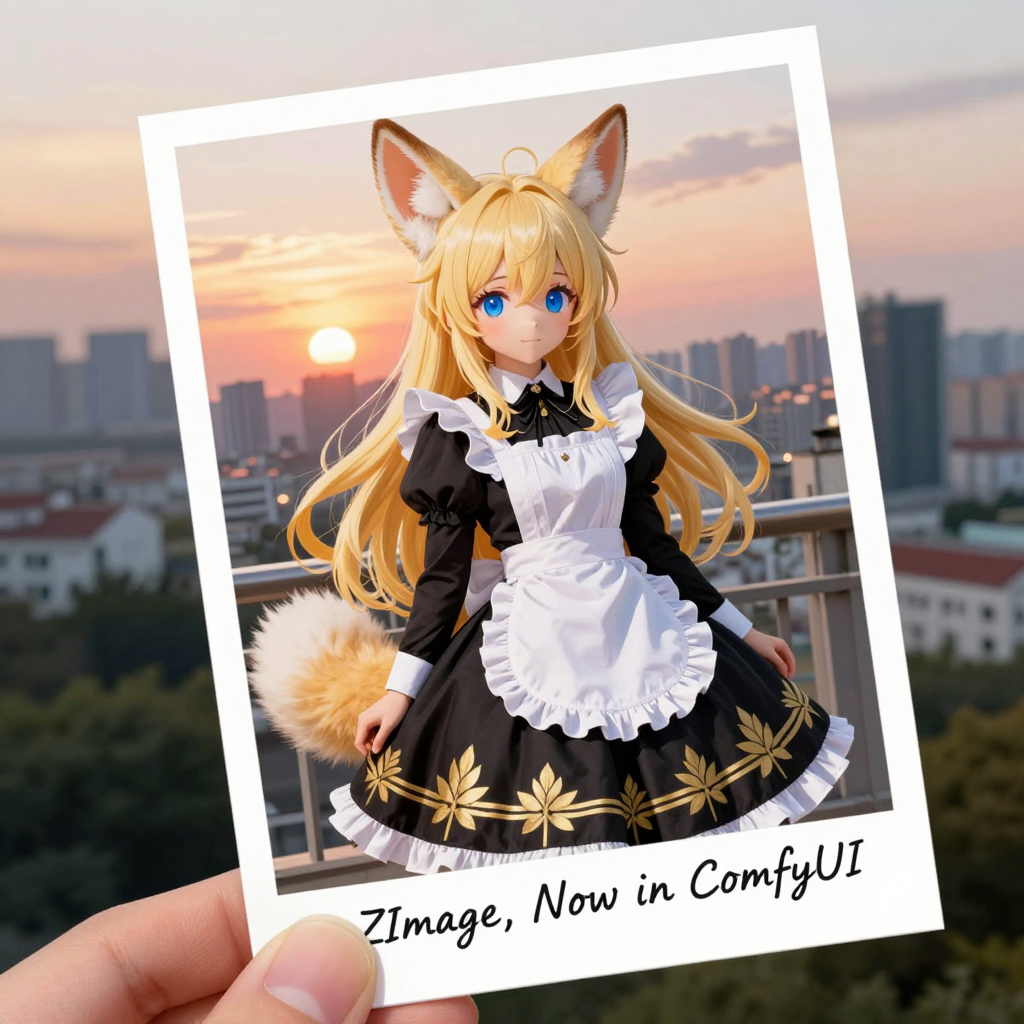
4.1 节点总览
┌─────────────┐
│  LoadImage  │──── 参考图输入
└──────┬──────┘
       │
┌──────▼──────────────┐
│  CLIPVisionLoader   │──── 加载 CLIP Vision 编码器
└──────┬──────────────┘
       │
┌──────▼──────────────┐
│ IPAdapterModelLoader│──── 加载 IP-Adapter 模型
└──────┬──────────────┘
       │
┌──────▼──────────────┐
│     IPAdapter       │──── 将参考图特征注入 UNet
└──────┬──────────────┘
       │
┌──────▼──────────────┐     ┌─────────────┐
│     KSampler        │◄────│   CLIP      │──── 提示词编码
└──────┬──────────────┘     └─────────────┘
       │
┌──────▼──────────────┐
│    VAEDecode        │──── 解码为最终图像
└──────┬──────────────┘
       │
┌──────▼──────────────┐
│   SaveImage         │──── 输出结果
└─────────────────────┘
4.2 详细搭建步骤
步骤 1:加载参考图像
使用 LoadImage 节点加载你的风格参考图。
节点:LoadImage
├── 输入:选择参考图文件
├── 建议尺寸:512x512 / 768x768
└── 提示:参考图质量直接影响迁移效果
参考图选择建议:
- 风格越鲜明,迁移效果越好
- 避免过于复杂或杂乱的参考图
- 单主体、风格统一的图像效果最佳
- 艺术画作、摄影作品、插画均可作为参考
步骤 2:加载 CLIP Vision 编码器
节点:CLIPVisionLoader
├── 模型选择:clip_vision_vit_h (OpenAI CLIP ViT-H)
├── 路径确认:models/clip_vision/clip_vision_vit_h.pth
└── 说明:负责将参考图编码为特征向量
步骤 3:加载 IP-Adapter 模型
节点:IPAdapterModelLoader
├── 模型选择:ip-adapter-plus_sd15(通用风格迁移)
├── 路径确认:models/ipadapter/ip-adapter-plus_sd15.bin
└── 说明:核心适配器模型
步骤 4:配置 IP-Adapter 节点
节点:IPAdapterApply
├── model:来自 KSampler 的模型输入
├── ipadapter:IPAdapterModelLoader 输出
├── clip_vision:CLIPVisionLoader 输出
├── image:LoadImage 的参考图输出
├── weight(权重):0.6-0.8(推荐范围)
├── weight_type:linear(线性)或 linear_attn(仅注意力)
└── start_at / end_at:0.0 / 1.0(全程生效)
步骤 5:配置采样器(KSampler)
节点:KSampler
├── model:来自 IPAdapterApply 的输出
├── positive:CLIP Encode(正向提示词)
├── negative:CLIP Encode(反向提示词)
├── seed:随机或固定种子
├── steps:20-30(推荐)
├── cfg:5-7(推荐)
├── sampler_name:dpmpp_2m / euler_ancestral
├── scheduler:karras / normal
└── denoise:1.0(文生图)/ 0.3-0.7(图生图)
步骤 6:VAE 解码与输出
节点:VAEDecode → SaveImage
├── 连接 KSampler 的 latents 输出到 VAEDecode
├── 加载对应的 VAE 模型
└── SaveImage 保存最终结果
4.3 提示词编写技巧
IP-Adapter 负责风格迁移,提示词负责内容引导,两者相辅相成:
# ✅ 推荐写法(简洁 + 内容描述)
正向:a young woman with long hair, portrait, upper body
反向:low quality, blurry, deformed, ugly

# ❌ 避免写法
正向:oil painting style, thick brush strokes, warm tones...
(这些风格元素应由 IP-Adapter 处理,提示词中重复描述可能干扰迁移效果)
五、人脸参考工作流
5.1 Face 专用模型
IP-Adapter 提供了专门针对面部特征的变体模型:
| 模型 | 适用场景 | 特点 |
|---|---|---|
| ip-adapter-plus-face_sd15 | 人脸风格迁移 | 保留面部特征的同时迁移风格 |
| ip-adapter-plus_sd15 | 通用风格迁移 | 全局风格特征提取 |
5.2 人脸参考工作流搭建
人脸工作流与通用风格迁移类似,核心区别在于:
节点差异:
├── IPAdapterModelLoader → ip-adapter-plus-face_sd15.bin(替换模型)
├── IPAdapterApply 的 weight 建议 0.8-1.0(人脸需要更强控制)
└── 参考图选择:正面清晰的人脸照片
5.3 人脸参考图要求
- 正面角度:参考图应为正面或微侧脸
- 清晰度高:避免模糊或低分辨率照片
- 光线均匀:强烈阴影会影响特征提取
- 表情自然:参考表情会部分迁移到生成结果
5.4 应用场景
- NFT 头像系列:基于统一风格的批量头像生成
- 角色风格化:将真实照片迁移为特定艺术风格
- 跨风格一致性:同一人物在不同艺术风格中的表现
六、IP-Adapter + ControlNet 联合工作流
6.1 为什么需要组合?
单独使用 IP-Adapter 可以迁移风格,但结构控制有限。加入 ControlNet 后,你可以同时控制:
IP-Adapter → 控制风格(色彩、笔触、光影)
ControlNet → 控制结构(姿态、边缘、深度)
6.2 联合工作流架构
┌─────────────┐     ┌──────────────┐
│  LoadImage  │────►│ ControlNet   │────┐
│  (参考图)   │     │  Loader      │    │
└──────┬──────┘     └──────────────┘    │
       │                                ▼
┌──────▼──────────────┐     ┌──────────────────┐
│  CLIPVisionLoader   │────►│   IPAdapterApply  │────┐
└─────────────────────┘     └──────────────────┘    │
                                                     ▼
┌──────────────┐     ┌──────────────────┐     ┌──────────────┐
│ ControlNet   │────►│                  │     │              │
│ Preprocessor │     │   KSampler       │◄────│   CLIP Encode│
└──────────────┘     │                  │     │              │
                     └────────┬─────────┘     └──────────────┘
                              │
                     ┌────────▼─────────┐
                     │    VAEDecode     │────► SaveImage
                     └──────────────────┘
6.3 ControlNet 模型选择
| ControlNet 类型 | 控制内容 | 适用场景 |
|---|---|---|
| Canny | 边缘轮廓 | 保持物体形状和边界 |
| Depth | 深度信息 | 保持空间层次关系 |
| OpenPose | 人体姿态 | 保持人物姿势 |
| Lineart | 线稿 | 动漫/插画风格保持 |
6.4 权重分配策略
推荐权重组合:
├── IP-Adapter weight:0.5-0.7(风格控制)
├── ControlNet weight:0.6-0.8(结构控制)
├── CFG Scale:5-7(提示词控制力)
└── 调整优先级:先定 ControlNet weight,再调 IP-Adapter weight
调参技巧:如果风格不够明显,逐步增加 IP-Adapter weight;如果结构偏移,增加 ControlNet weight 或减少 IP-Adapter weight。
七、参数调优指南
7.1 IP-Adapter Weight(权重)
权重控制参考图风格对生成结果的影响强度:
| Weight 范围 | 效果 | 适用场景 |
|---|---|---|
| 0.0-0.3 | 风格影响微弱 | 轻微风格倾向 |
| 0.3-0.5 | 轻度风格迁移 | 保持原始风格为主 |
| 0.5-0.8 | 明显风格迁移 | 最常用的区间 |
| 0.8-1.0 | 强风格迁移 | 需要完全匹配参考风格 |
| 1.0+ | 过度风格化 | 可能导致画面异常 |
7.2 Weight Type(权重类型)
| 类型 | 作用范围 | 特点 |
|---|---|---|
| linear | 全部层 | 最常用,整体均匀施加 |
| linear_attn | 仅 Cross-Attention 层 | 更精细,风格迁移更自然 |
| channel_penultimate | 倒数第二层 | 适合特定风格需求 |
7.3 Start At / End At(生效区间)
控制 IP-Adapter 在采样过程中的生效阶段:
| 参数 | 含义 | 推荐值 |
|---|---|---|
| start_at | 从第几步开始生效 | 0.0(从头开始) |
| end_at | 到第几步停止生效 | 0.8-1.0 |
# 常见配置
start_at=0.0, end_at=1.0  → 全程生效(默认)
start_at=0.0, end_at=0.8  → 前期生效,后期由提示词主导(更自然)
start_at=0.2, end_at=1.0  → 跳过初始阶段,减少过度风格化
7.4 其他关键参数
| 参数 | 推荐范围 | 说明 |
|---|---|---|
| steps | 20-30 | 步数太少风格迁移不充分 |
| CFG Scale | 5-7 | 过高会压制 IP-Adapter 效果 |
| sampler | dpmpp_2m | 风格迁移效果较好的采样器 |
| scheduler | karris | 与 dpmpp_2m 搭配效果佳 |
| resolution | 512x512 或 768x768 | 与训练分辨率匹配 |
7.5 调优流程
Step 1:固定种子,weight=0.6 生成基准图
Step 2:如果风格不够 → weight 每次 +0.1 递增
Step 3:如果风格过度 → weight 每次 -0.1 递减
Step 4:尝试不同 weight_type 观察差异
Step 5:调整 start_at/end_at 微调风格分布
Step 6:配合 ControlNet 时,先定结构再调风格
八、常见问题与排查
8.1 风格迁移效果不明显
可能原因与解决方案:
| 原因 | 解决方案 |
|---|---|
| IP-Adapter weight 过低 | 尝试 0.7-0.9 |
| 参考图风格不鲜明 | 选择风格特征更突出的参考图 |
| 提示词中风格描述冲突 | 从提示词中移除风格相关描述 |
| CFG Scale 过高 | 降至 5-6 |
| CLIP Vision 模型未正确加载 | 检查模型路径和文件完整性 |
8.2 生成结果出现异常伪影
可能原因与解决方案:
| 原因 | 解决方案 |
|---|---|
| IP-Adapter weight 过高 | 降至 0.5-0.7 |
| VAE 不匹配 | 确保使用与基础模型对应的 VAE |
| 分辨率不匹配 | 使用 512x512 或 768x768 |
| steps 不足 | 增加至 25-30 |
8.3 显存不足(OOM)
解决方案:
1. 关闭不需要的模型(LoRA、其他 ControlNet)
2. 使用 FP16 精度推理
3. 降低输出分辨率
4. 使用 --lowvram 参数启动 ComfyUI
5. 优先使用 Lite 版本的 ControlNet 模型
8.4 模型文件找不到
排查步骤:
1. 确认文件放在正确的目录:
   - IP-Adapter 模型 → models/ipadapter/
   - CLIP Vision 模型 → models/clip_vision/
   - 基础模型 → models/checkpoints/
   - LoRA 模型 → models/loras/

2. 重启 ComfyUI 刷新模型列表

3. 检查文件是否完整(下载是否中断)

4. 确认文件命名正确(部分插件对命名敏感)
8.5 插件兼容性问题
常见情况:
| 问题 | 解决方案 |
|---|---|
| IPAdapter 节点找不到 | 确认 ComfyUI_IPAdapter_plus 已安装并重启 |
| 节点输出类型不匹配 | 检查节点版本,升级插件至最新 |
| ControlNet 与 IP-Adapter 冲突 | 确保连接顺序正确:IPAdapterApply → KSampler |
| ComfyUI 更新后插件失效 | 重新安装/更新插件,清理缓存 |
8.6 人脸迁移效果不佳
专属排查:
| 问题 | 解决方案 |
|---|---|
| 面部特征丢失 | 确认使用 face 专用模型 |
| 面部变形 | 降低 weight 至 0.7-0.8 |
| 表情不自然 | 参考图选择表情自然的照片 |
| 与背景风格不协调 | 配合 ControlNet 保持整体结构 |
九、实战用例:NFT 头像批量生成
9.1 项目概述
利用 IP-Adapter 的零训练特性,快速生成风格统一但内容各异的头像系列:
参考图:1 张艺术风格头像
提示词变化:不同的人物描述(发型、服饰、背景)
输出:50-100 张风格统一的头像
9.2 工作流配置
IP-Adapter weight:0.7(保证风格一致性)
CFG Scale:6
steps:25
sampler:dpmpp_2m
scheduler:karras
分辨率:512x512
9.3 批量提示词模板
# 基础模板
a portrait of a {gender} with {hair_style} hair, wearing {clothing}, {background}

# 变量替换示例
{gender} → young woman / handsome man / child
{hair_style} → long curly / short spiky / flowing blonde
{clothing} → red dress / leather jacket / casual hoodie
{background} → city street at night / forest with sunlight / studio white
十、总结与最佳实践
10.1 IP-Adapter 核心优势回顾
- 零训练:无需数据集、无需训练时间,即装即用
- 灵活切换:换一张参考图 = 换一种风格
- 高精度:基于视觉特征提取,比文字描述更精准
- 可组合:与 ControlNet、LoRA 无缝协作
10.2 最佳实践清单
✅ 参考图选择
   - 风格鲜明、主体清晰
   - 避免复杂背景和杂乱元素
   - 人脸参考用正面清晰照片

✅ 参数调优
   - 从 weight=0.6 起步,逐步调整
   - 配合 ControlNet 时先定结构再调风格
   - 使用 dpmpp_2m + karras 组合

✅ 提示词编写
   - 提示词专注内容描述
   - 避免在提示词中重复风格描述
   - 反向提示词保持简洁

✅ 性能优化
   - 8GB+ VRAM 流畅运行
   - 关闭不必要的模型
   - 使用 FP16 精度

✅ 质量检查
   - 固定种子对比不同参数效果
   - 检查边缘和细节是否自然
   - 确认风格迁移与内容生成平衡
10.3 进阶方向
- IP-Adapter + Regional Prompter:分区风格控制
- IP-Adapter + AnimateDiff:视频风格迁移
- IP-Adapter + Multi-ControlNet:多结构约束
- IP-Adapter + LoRA 联合微调:风格 + 细节双重增强
写在最后:IP-Adapter 的出现让 AI 绘画的风格控制达到了一个新的高度。它打破了"训练一个模型 = 一种风格"的范式,让创作变得更加灵活高效。配合 Z-Image 平台的易用性和 ComfyUI 的灵活性,你可以轻松实现从灵感参考到高质量输出的全流程。开始尝试吧,用一张图开启无限可能!